ARTICLE SAMPLE
まちの風景を、読みやすい記事に。
導入から写真、情報の整理、関連ページへの案内まで。実際の記事を書くときに使える構成を、現在のサイトで使っているクラスでまとめました。
このページは記事制作のサンプルです。各パーツの下に使用クラスを記載しています。グーテンベルクではブロックを選び、「高度な設定 → 追加CSSクラス」で確認できます。
見出しや本文のサイズは既存の設定を使用しています。新しいCSSや独自のサイズ指定は追加していません。
01 見出しと本文で、記事の流れをつくる
これがH2です(28px)
これがH3です(24px)
これがH4です(20px)
吉祥寺のまちを歩くと、ふと足を止めたくなる場所に出会います。いつもの通りに置かれたテーブルや、店先で交わされる会話。身近な風景から、まちの魅力を伝える記事を始めてみましょう。
記事の導入では、何について伝えるのかを短くまとめます。そのあとに写真や具体的な情報を添えると、読み手が内容を追いやすくなります。段落どうしの余白は自動で付きます。
小見出しは、話題が変わるところに
H2は28px、H3は24px、H4は20px。見出しそのものにはサイズ指定のクラスを付けず、記事全体でそろえて使えます。本文の基本サイズは18pxです。
補足する内容は、もう一段小さな見出しで
場所の特徴や取り組みの背景など、ひとつの話題を掘り下げるときに使います。見出しの前には mt-lg や mt-md で余白を付けられます。
02 写真とキャプションで、現場の様子を伝える

通りを歩く人と、テーブルを囲む人が行き交うまちの風景。写真は既存の掲載画像を使用しています。
03 写真と文章を並べる
カラムの使い方について
左右に画像と文章を並べたり、2列・3列にしたりする場合は、特に指定がなければグーテンベルク標準の「カラム」ブロックを使ってください。編集画面で見た目を確認しながら、配置や幅を調整できるため、編集がしやすくなります。

テーブルのある通りの一場面。
いつもの通りに、新しい過ごし方
写真の横には、取り組みの目的や、その場で感じられたことを添えます。説明を詰め込みすぎず、写真から伝わる内容を補う文章にすると読みやすくなります。
スマホでは写真、文章の順に表示されます。
グーテンベルク標準の左右2カラム
左に画像、右に文章
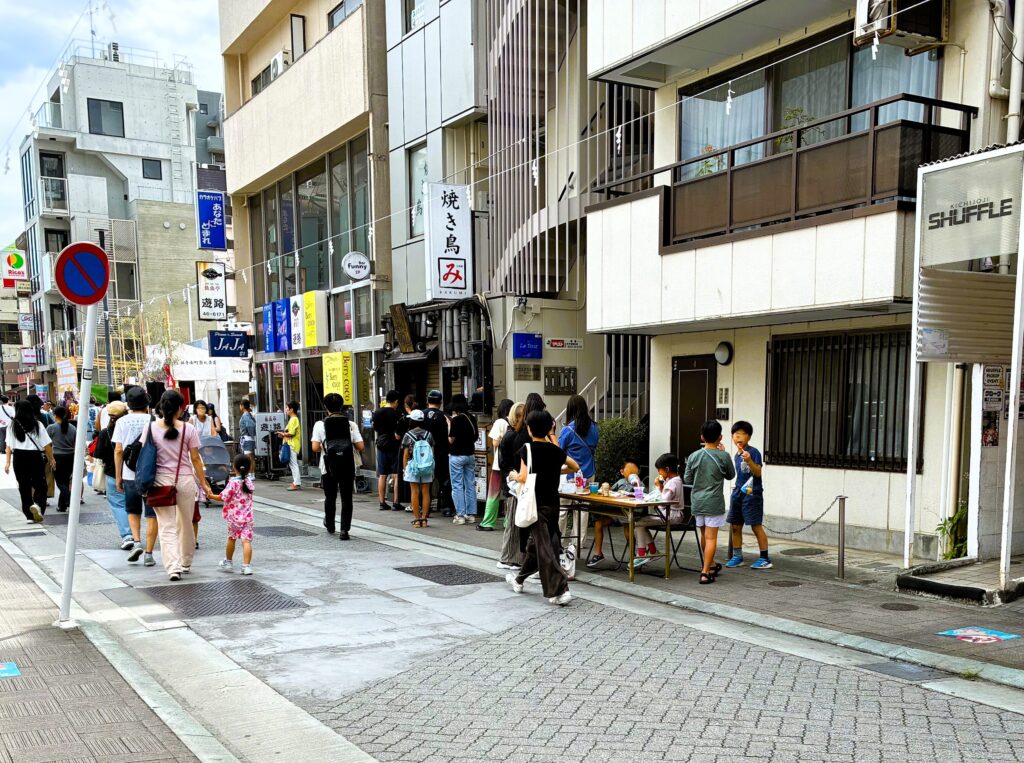
通りに人が集まり、会話が生まれる風景。
写真と一緒に、まちの魅力を伝える
左側に写真、右側にその説明を置く構成です。場所の特徴や取り組みの背景を、写真と並べて紹介するときに使えます。
編集画面では左右のカラムを別々に選択して、文章や写真を差し替えられます。
左に文章、右に画像
文章から、風景へつなげる
先に説明を読み、続いて写真を見る構成です。前の例と左右を入れ替えることで、長い記事にも変化を付けられます。
スマホでは左、右の順に縦に並びます。この例では文章のあとに写真が表示されます。
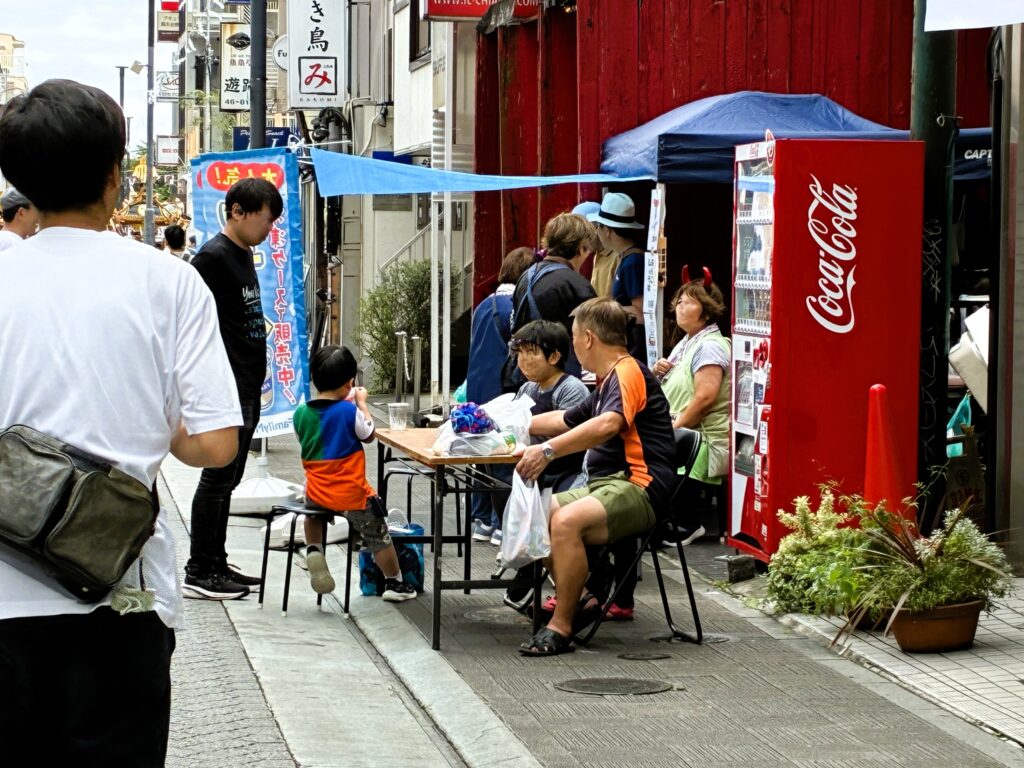
店先のテーブルで、思い思いの時間を過ごす人々。
3つのポイントを並べる
立ち止まる
通りの途中で、少し休んだり、景色を眺めたりする時間をつくります。
話してみる
同じ場所に居合わせた人との会話が、まちを知るきっかけになります。
また訪れる
心地よい体験が重なることで、その場所をまた訪れたくなります。
04 箇条書きと手順で、情報を整理する
伝えたいポイント
- 記事の最初に、伝えたいことを短くまとめる。
- 写真には、何が写っているかが分かる説明を添える。
- 最後に、関連するページや問い合わせ先を案内する。
記事を組み立てる順番
- 導入文を書き、見出しで全体の流れを整理する。
- 写真・リスト・表など、内容に合うパーツを配置する。
- スマホでの見え方と、リンク先を確認する。
05 表と注意書きで、必要な情報をまとめる
| 記事のテーマ | まちの風景と過ごし方を伝える |
|---|---|
| 使用する写真 | 現在のメディアライブラリにある掲載画像 |
| 基本の文字 | 本文18px/H2 28px/H3 24px/H4 20px |
| 掲載前の確認 | 文章、写真の説明、リンク先、スマホ表示 |
補足・注意事項
日程や場所などを掲載するときは、確定した内容に差し替えてください。このページは構成を確認するためのサンプルです。
07 よく使うクラスの早見表
余白は sm、md、lg などのレベルで指定します。上の余白は mt-、下は mb-、内側は p- です。
| mt-2xs/mb-2xs | 8px。画像とキャプションなど、近づけたい要素に。 |
|---|---|
| mt-xs/mb-xs | 10px。見出しと説明などの小さな間隔に。 |
| mt-sm/mb-sm/p-sm | 20px。段落・パーツの間や、ボックスの内側に。 |
| mt-md/mb-md | 30px。関連する内容の区切りに。 |
| mt-lg/mb-lg | 40px。小見出しやパーツの切り替わりに。 |
| mt-2xl/mb-2xl | 60px。大きなセクションの区切りに。 |
| caption/meta-text | 写真説明は12px、補足の文章は14px。 |
| sp_col_1/sp-mt-sm | スマホで1カラムにする/上に20pxの余白を付ける。 |
新しい記事では、必要なパーツだけを複製して使ってください。クラス名は各ブロックの「高度な設定」から確認できます。